Een website gebruiksvriendelijk maken begint niet met mooiere kleuren, maar met begrijpen wat bezoekers willen doen. Een potentiële klant zoekt bijvoorbeeld een prijs, een productdetail of een contactmogelijkheid. Als die informatie niet binnen enkele seconden vindbaar is, neemt de kans toe dat de bezoeker afhaakt. Met de twaalf verbeteringen hieronder maak je het gebruiksgemak van je website concreet beter, zonder direct een volledig nieuw ontwerp nodig te hebben.
Een gebruiksvriendelijke website voelt logisch, snel en voorspelbaar aan. Bezoekers hoeven niet te raden waar ze moeten klikken, welke informatie betrouwbaar is of hoe ze een formulier invullen. Dat is de kern van website usability: de mate waarin mensen een website effectief, efficiënt en prettig kunnen gebruiken.
Waarom gebruiksvriendelijkheid zoveel verschil maakt
Een website kan technisch goed werken en toch frustrerend zijn. Denk aan een menu met zeven onduidelijke categorieën, een knop die nauwelijks opvalt of een formulier dat alle gegevens opnieuw wist na een foutmelding. De bezoeker ervaart dan niet één groot probleem, maar een reeks kleine drempels.
Goede usability helpt bezoekers om drie vragen snel te beantwoorden:
- Waar ben ik? De pagina maakt duidelijk bij welk onderwerp of onderdeel de bezoeker zich bevindt.
- Wat kan ik hier doen? De belangrijkste actie, zoals bestellen, aanvragen of contact opnemen, is zichtbaar.
- Wat gebeurt er als ik klik? Knoppen en links geven voldoende context over het verwachte resultaat.
Wie die drie vragen consequent beantwoordt, verbetert niet alleen de UX van een website, maar vaak ook conversie, klanttevredenheid en toegankelijkheid.
Website gebruiksvriendelijk maken met deze 12 verbeteringen
1. Maak de belangrijkste taak direct zichtbaar
Elke pagina heeft een primaire taak. Op een dienstenpagina kan dat een offerte aanvragen zijn. Op een productpagina is dat meestal een product kiezen en toevoegen aan de winkelmand. Zet die hoofdactie niet verborgen onder lange teksten of meerdere concurrerende knoppen.
Gebruik één duidelijke call-to-action per schermgedeelte. Kies een concreet werkwoord, zoals ‘Plan een gesprek’, ‘Bekijk de voorraad’ of ‘Download de checklist’. ‘Klik hier’ vertelt niet wat de bezoeker krijgt en is daardoor minder behulpzaam.
2. Vereenvoudig je website navigatie
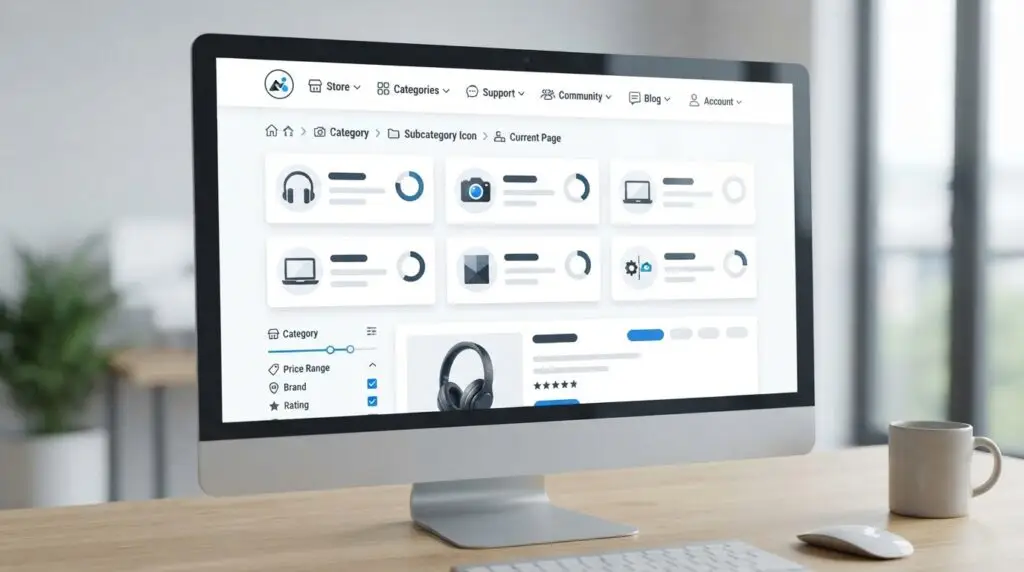
Een duidelijke website navigatie werkt als een routekaart. Beperk het hoofdmenu voor de meeste websites tot ongeveer vijf tot zeven hoofdcategorieën. Kies benamingen die bezoekers herkennen. ‘Diensten’, ‘Cases’, ‘Over ons’ en ‘Contact’ zijn vaak begrijpelijker dan creatieve termen als ‘Onze aanpak’ of ‘Ontdek meer’, tenzij je doelgroep die betekenis direct begrijpt.
Let ook op de volgorde. Plaats de belangrijkste onderdelen links of vooraan in het menu en zet minder vaak gebruikte pagina’s, zoals juridische informatie, in de footer. Voeg op grotere websites broodkruimelnavigatie toe. Daarmee ziet een bezoeker bijvoorbeeld: Home > Oplossingen > Marketingsoftware.
Test je navigatie met een eenvoudige opdracht: vraag iemand om een specifieke pagina te vinden zonder aanwijzingen. Lukt dat niet binnen ongeveer dertig seconden, dan zijn de menustructuur of benamingen waarschijnlijk niet duidelijk genoeg.
3. Schrijf voor snelle scans
Bezoekers lezen webpagina’s meestal niet woord voor woord. Ze scannen koppen, eerste zinnen, opsommingen en opvallende termen. Maak lange tekst daarom toegankelijk met:
- Korte alinea’s van twee tot vier zinnen.
- Informatieve tussenkoppen die de conclusie al deels vertellen.
- Opsommingen voor eigenschappen, stappen en voorwaarden.
- Vetgedrukte termen voor belangrijke begrippen, met mate gebruikt.
- Een duidelijke samenvatting bovenaan lange pagina’s.
Vervang bijvoorbeeld ‘Wij bieden verschillende oplossingen voor organisaties van uiteenlopende omvang’ door ‘Kies een oplossing voor kleine teams, groeiende bedrijven of grote organisaties’. De tweede formulering helpt bezoekers sneller hun situatie herkennen.
4. Zorg voor voldoende contrast en leesbare tekst
Een lichte grijze tekst op een witte achtergrond oogt misschien subtiel, maar is lastig te lezen. Kies voldoende contrast tussen tekst en achtergrond, gebruik een goed leesbaar lettertype en geef regels voldoende ruimte. Voor lopende tekst werkt een lettergrootte van ongeveer zestien pixels op veel schermen als praktisch uitgangspunt. De optimale maat hangt af van het lettertype en de doelgroep.
Controleer kleurgebruik niet alleen op een groot desktopscherm. Bekijk ook foutmeldingen, formulieren en navigatie op een mobiele telefoon. Kleur mag nooit de enige manier zijn waarop je informatie overbrengt. Voeg bijvoorbeeld naast een rode rand ook een duidelijke fouttekst toe.
Voor technische richtlijnen rond toegankelijkheid kun je de WCAG 2.2 Quick Reference van het W3C raadplegen. De richtlijnen behandelen onder meer contrast, toetsenbordbediening en begrijpelijke bediening.
5. Optimaliseer voor mobiel gebruik
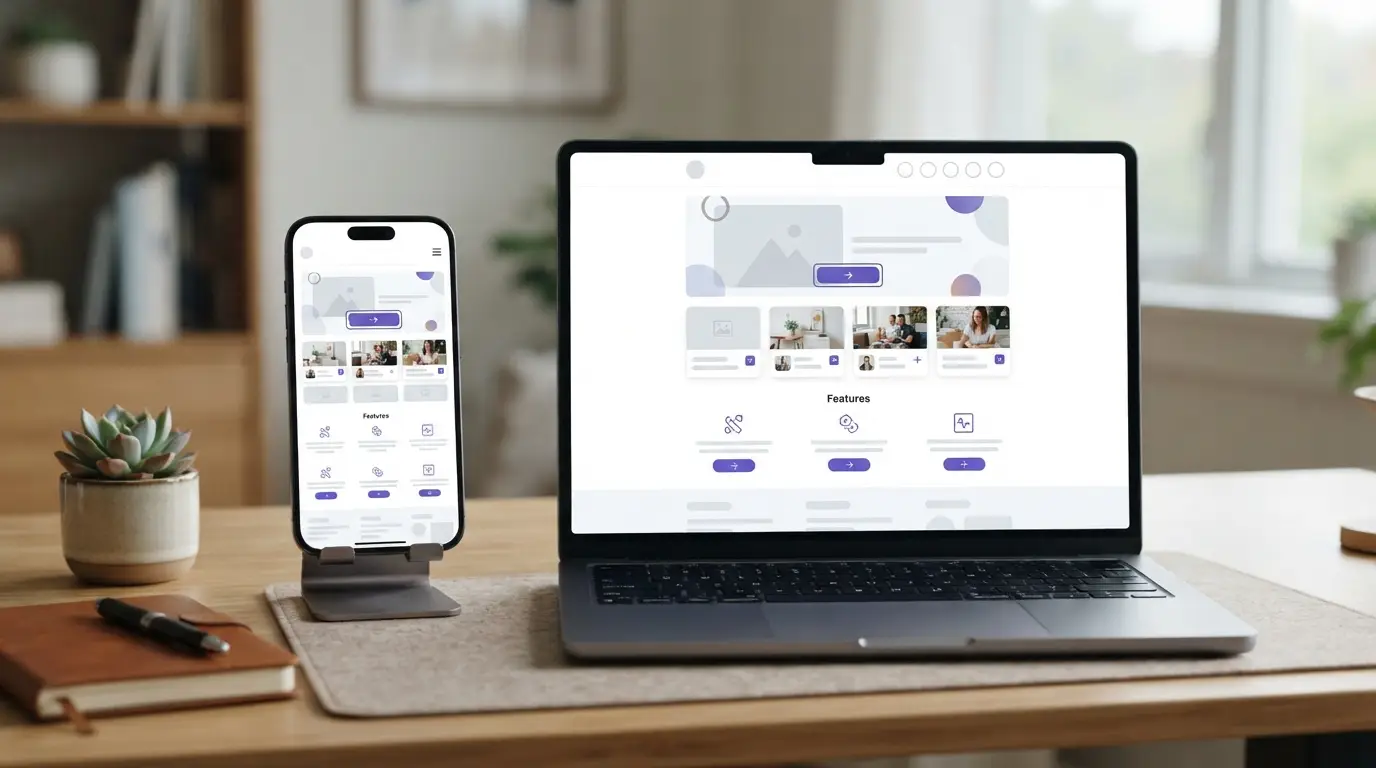
Een gebruiksvriendelijke website werkt niet alleen op een groot scherm. Controleer pagina’s op ten minste drie schermformaten: een brede desktop, een tablet en een smartphone. Let op praktische details:
- Kunnen bezoekers zonder horizontaal scrollen de volledige tekst lezen?
- Zijn knoppen groot genoeg om met een vinger te bedienen?
- Blijven menu’s en pop-ups bruikbaar op een smal scherm?
- Staan belangrijke telefoonnummers en formulieren niet onderaan een lange pagina verstopt?
Gebruik op mobiel geen menu dat het volledige scherm bedekt zonder duidelijke sluitknop. Test ook het teruggaan naar de vorige pagina. Een bezoeker die vanuit een productdetail terugkeert naar een categorie, wil meestal op dezelfde plek in de lijst uitkomen.
6. Maak pagina’s sneller
Snelheid beïnvloedt het gebruiksgemak van je website direct. Een bezoeker die wacht op een grote afbeelding of een script dat niet nodig is, ervaart de site als onbetrouwbaar. Begin met de grootste oorzaken:
- Comprimeer afbeeldingen en gebruik geschikte afmetingen.
- Laad afbeeldingen buiten het eerste scherm pas wanneer ze nodig zijn.
- Verwijder plug-ins, scripts en lettertypen die geen duidelijke functie hebben.
- Beperk automatisch afspelende video’s en zware animaties.
- Test belangrijke pagina’s afzonderlijk; de homepage vertelt niet het hele verhaal.
Meet vóór en na een wijziging. Een snellere score in een testprogramma is nuttig, maar kijk ook naar de echte ervaring: verschijnt de hoofdtekst snel, reageert een knop direct en blijft de pagina stabiel tijdens het laden?
7. Geef formulieren duidelijke feedback
Formulieren veroorzaken vaak onnodige uitval. Vraag alleen gegevens die je echt nodig hebt. Voor een terugbelverzoek zijn naam, telefoonnummer en voorkeurstijd meestal relevanter dan geboortedatum, bedrijfsomvang en adres.
Geef bij fouten aan wat er misgaat en hoe de bezoeker het oplost. ‘Vul een geldig e-mailadres in, bijvoorbeeld naam@bedrijf.nl’ is bruikbaarder dan ‘Ongeldige invoer’. Plaats de foutmelding naast of direct onder het betreffende veld en behoud alle correct ingevulde gegevens.
Laat na verzending weten wat er gebeurt. Een concrete bevestiging zoals ‘Bedankt. Je ontvangt binnen één werkdag een reactie op het opgegeven e-mailadres’ voorkomt dat iemand opnieuw op de verzendknop klikt.
8. Maak knoppen en links voorspelbaar
Een knop moet eruitzien als een knop en een tekstlink als een tekstlink. Gebruik dezelfde visuele stijl voor acties met dezelfde functie. Als blauwe tekst in de ene sectie naar een pagina leidt en in een andere sectie een knop opent, ontstaat verwarring.
Maak linkteksten betekenisvol. ‘Bekijk de drie abonnementsvormen’ geeft meer informatie dan ‘Lees meer’. Bij downloads kun je het bestandstype of de omvang vermelden, zoals ‘Download de pdf-checklist (1,2 MB)’. Zo weet de bezoeker wat er volgt voordat hij klikt.
9. Gebruik beelden met een duidelijke functie
Een afbeelding verdient een plaats wanneer zij iets uitlegt, vertrouwen opbouwt of een product toont. Een decoratieve foto die alleen ruimte inneemt, kan de aandacht juist afleiden. Kies beelden die passen bij de context en zorg dat ze snel laden.
Beschrijf informatieve afbeeldingen met alternatieve tekst. Een afbeelding van een dashboard krijgt bijvoorbeeld ‘Overzicht met maandelijkse verkoopcijfers en conversiepercentage’. Voor een puur decoratieve achtergrond is een lege alternatieve tekst vaak passender dan een uitgebreide beschrijving.
10. Bouw vertrouwen in op het juiste moment
Bezoekers zoeken bewijs voordat zij een formulier invullen of een aankoop doen. Plaats relevante signalen naast de beslissing die iemand moet nemen. Denk aan een klantlogo bij een zakelijke dienst, een review bij een product of een duidelijke retourvoorwaarde bij een webshop.
Vermijd overdreven claims zonder onderbouwing. ‘De beste oplossing van Nederland’ zegt weinig. ‘Gemiddeld 18 minuten tijdwinst per aanvraag, gemeten bij 42 klanten in een pilot’ is concreter, mits je die claim kunt aantonen.
11. Verminder afleiding en keuzestress
Meer opties leveren niet automatisch een betere ervaring op. Een landingspagina met vier verschillende primaire knoppen verdeelt de aandacht. Bepaal vooraf welke actie het belangrijkst is en maak secundaire keuzes minder dominant.
Dat betekent niet dat elke pagina minimalistisch moet zijn. Een bezoeker heeft soms extra informatie nodig over prijzen, voorwaarden of alternatieven. Orden die informatie in logische blokken, bijvoorbeeld met uitklapbare details, tabbladen of een overzichtelijke vergelijkingstabel.
12. Test met echte gebruikers en data
Een team dat dagelijks aan een website werkt, ziet problemen vaak niet meer. Laat daarom minimaal vijf mensen uit je doelgroep een concrete taak uitvoeren, zoals ‘Vind de prijs van het zakelijke abonnement’ of ‘Vraag een adviesgesprek aan’. Geef geen uitleg en noteer waar iemand twijfelt, terugklikt of hardop vragen stelt.
Combineer observaties met data uit je analysetool. Let op pagina’s met veel verkeer maar weinig conversies, formulieren met een hoge uitstap en zoekopdrachten waarvoor bezoekers geen resultaat krijgen. Verander vervolgens één onderdeel tegelijk. Zo zie je beter welk effect een aanpassing heeft.
Zo verbeter je de UX van je website stap voor stap
Wil je UX website verbeteren, begin dan niet met losse kleuren of trendy animaties. Breng eerst de belangrijkste gebruikersreizen in kaart. Beschrijf bijvoorbeeld de route van een nieuwe bezoeker die via Google binnenkomt, een dienst vergelijkt en contact opneemt.
- Noteer de drie belangrijkste doelen van je bezoekers.
- Bekijk welke pagina’s zij nodig hebben om die doelen te bereiken.
- Markeer elke twijfel, omweg en onnodige invoer.
- Los eerst blokkades op die conversie of begrip direct verhinderen.
- Test de wijzigingen met echte gebruikers en meet het resultaat.
Voor de bredere samenhang tussen ontwerp, inhoud, toegankelijkheid en interactie kun je ook het pillar-artikel Webdesign en gebruikerservaring raadplegen. Daarin staat gebruikerservaring als geheel centraal.
Wat kost het om een website gebruiksvriendelijk te maken?
De investering hangt af van de omvang en technische staat van de website. Een kleine verbetering, zoals duidelijkere knoppen of een korter formulier, kan binnen enkele uren worden uitgevoerd. Een nieuwe navigatiestructuur, gebruikerstest en technische optimalisatie vragen meer voorbereiding.
Maak vooraf onderscheid tussen drie soorten werk:
- Inhoud: teksten herschrijven, labels verduidelijken en informatie beter structureren.
- Ontwerp: schermen, formulieren, navigatie en visuele hiërarchie aanpassen.
- Techniek: snelheid, responsive gedrag, toegankelijkheid en foutafhandeling verbeteren.
Begin met verbeteringen die bezoekers direct helpen en weinig risico hebben. Plan grotere aanpassingen pas nadat je weet welk probleem je oplost. Zo voorkom je dat een compleet nieuw ontwerp vooral anders oogt, maar niet eenvoudiger werkt.
Veelgestelde vragen
Wat is een gebruiksvriendelijke website?
Een gebruiksvriendelijke website helpt bezoekers hun doel met weinig moeite te bereiken. De informatie is begrijpelijk, de navigatie is logisch, pagina’s reageren voorspelbaar en belangrijke acties zijn duidelijk zichtbaar. Gebruiksvriendelijkheid gaat dus verder dan een aantrekkelijk uiterlijk.
Hoe meet je website usability?
Combineer gebruikerstests met websitegegevens. Observeer hoe mensen concrete taken uitvoeren en controleer daarnaast uitstappercentages, formulierfouten, interne zoekopdrachten en conversies. Eén meetmethode geeft zelden het volledige beeld.
Welke verbetering heeft meestal de grootste impact?
Dat hangt af van het probleem. Bij een informatieve website levert een duidelijke structuur vaak veel op. Bij een webshop kan een eenvoudiger checkoutproces belangrijker zijn. Bij een trage mobiele website moet je eerst laadtijd en bediening verbeteren.
Moet een website volledig opnieuw worden ontworpen?
Nee. Begin met een audit van navigatie, inhoud, formulieren, mobiel gebruik en snelheid. Veel problemen zijn op te lossen door teksten, knoppen, volgorde of foutmeldingen aan te passen. Een volledige redesign is pas logisch wanneer de technische basis of informatiearchitectuur structureel tekortschiet.
Hoe vaak moet je de gebruiksvriendelijkheid testen?
Test na belangrijke wijzigingen en plan daarnaast periodieke controles, bijvoorbeeld elk kwartaal of halfjaar. Voer extra tests uit wanneer je een nieuw product, formulier of betaalproces lanceert. Kleine tests op het juiste moment voorkomen vaak grotere herstelacties later.