Website navigatie verbeteren begint niet bij een opvallend menu, maar bij de vraag hoe bezoekers hun doel bereiken. Een bezoeker die binnen enkele seconden begrijpt waar hij is, welke keuze hij kan maken en hoe hij teruggaat, ervaart minder frustratie. Goede navigatie helpt bovendien zoekmachines om de inhoud en onderlinge verbanden binnen je website beter te begrijpen.
Een duidelijke navigatie ondersteunt dus twee doelen: bezoekers vinden sneller de juiste informatie en je website krijgt een logische, controleerbare structuur. Dat geldt voor een webshop, zakelijke website, kennisplatform en lokale dienstverlener. De beste oplossing hangt af van je aanbod, doelgroep en belangrijkste conversiedoelen.
Waarom website navigatie verbeteren zoveel verschil maakt
Bezoekers komen meestal niet op je website om alle pagina’s te bekijken. Ze zoeken een antwoord, product, dienst, contactmogelijkheid of bewijs dat je organisatie betrouwbaar is. Een onduidelijk menu verhoogt de mentale belasting. De bezoeker moet dan zelf raden waar informatie staat.
Een goede navigatie maakt drie zaken direct duidelijk:
- Welke hoofdonderwerpen je website behandelt.
- Waar de bezoeker zich binnen de website bevindt.
- Welke volgende stap logisch is.
Stel dat een installatiebedrijf vijf diensten aanbiedt, zoals cv-onderhoud, warmtepompen, zonnepanelen, storingen en advies. Zet je al deze opties los in een horizontaal menu, dan ontstaat snel een lange rij links. Een betere indeling kan bestaan uit drie hoofdcategorieën: Diensten, Advies en Service. Onder Diensten vallen vervolgens de afzonderlijke oplossingen.
Gebruik je een analyseprogramma, let dan op signalen zoals een hoog uitstappercentage op belangrijke pagina’s, weinig klikken op menu-items en zoekopdrachten naar pagina’s die bezoekers niet kunnen vinden. Deze cijfers bewijzen niet automatisch dat de navigatie het probleem is, maar ze geven wel richting aan gebruikersonderzoek.
Website navigatie verbeteren met een heldere navigatiestructuur
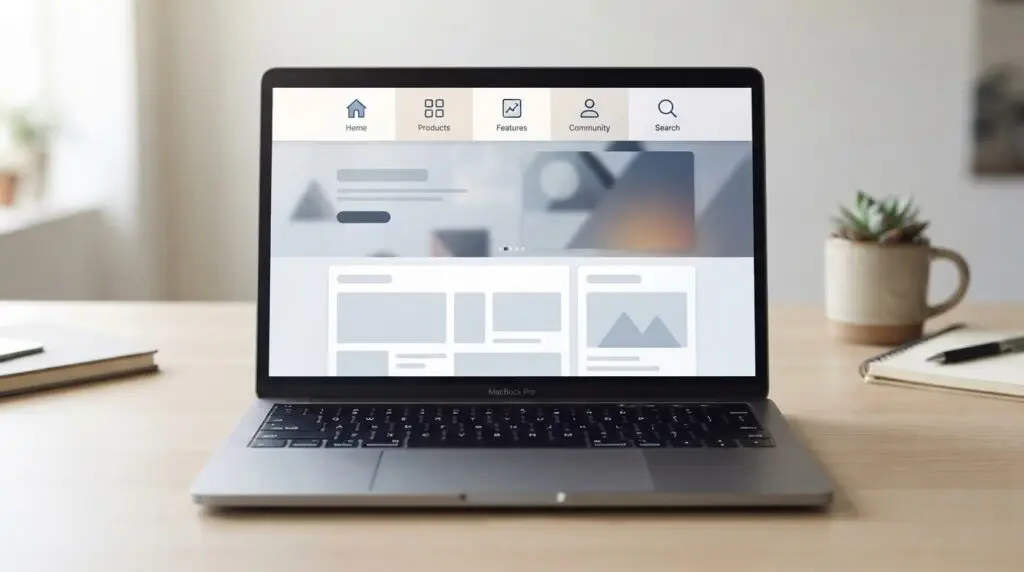
De navigatiestructuur van een website beschrijft hoe pagina’s zijn gegroepeerd en met elkaar verbonden. Begin daarom niet met het ontwerp van knoppen of kleuren. Maak eerst een overzicht van alle belangrijke pagina’s en bepaal welke daarvan samen een logisch onderwerp vormen.
Een praktische structuur bestaat vaak uit maximaal drie niveaus:
- Hoofdniveau: de belangrijkste categorieën in het hoofdmenu.
- Subniveau: specifieke diensten, producten of onderwerpen.
- Detailniveau: aanvullende informatie, handleidingen of veelgestelde vragen.
Een zakelijke website kan bijvoorbeeld deze structuur gebruiken:
- Over ons
- Diensten
- Webdesign
- SEO
- Onderhoud
- Cases
- Kennisbank
- Contact
Niet iedere website heeft drie niveaus nodig. Een kleine lokale onderneming kan genoeg hebben aan vijf menu-items op één niveau. Een uitgebreide webshop heeft juist categorieën, filters en subcategorieën nodig. Kies de minst complexe structuur waarmee bezoekers hun taak kunnen uitvoeren.
Maak categorieën herkenbaar en exclusief
Een categorie moet voor de bezoeker voorspelbaar zijn. Plaats een artikel over retourvoorwaarden niet onder “Inspiratie”, maar onder “Service” of “Veelgestelde vragen”. Vermijd ook overlap tussen categorieën. Als dezelfde pagina onder drie bijna gelijke menu-items past, zijn de benamingen waarschijnlijk niet scherp genoeg.
Gebruik woorden die je doelgroep begrijpt. “Capabilities” kan intern logisch klinken, maar “Diensten” is voor de meeste Nederlandstalige bezoekers duidelijker. Test menu-items eventueel met vijf tot zeven personen uit de doelgroep. Vraag niet of ze het menu mooi vinden, maar laat ze een concrete taak uitvoeren, zoals: “Waar vind je de kosten van onderhoud?”
Een website menu ontwerpen dat bezoekers helpt
Een website menu ontwerpen vraagt om keuzes. Plaats niet iedere belangrijke pagina in het hoofdmenu. Het hoofdmenu is bedoeld voor de routes die de meeste bezoekers nodig hebben. Minder frequente informatie kan via interne links, een footer of een contextueel submenu bereikbaar zijn.
Voor veel websites werkt een menu met vier tot zeven hoofdcategorieën overzichtelijk. Dat is geen vaste regel. Een webshop met honderden producten heeft meer navigatie-elementen nodig dan een portfolio van een fotograaf. Kijk daarom naar de taken van bezoekers in plaats van naar een universeel maximum.
Kies duidelijke labels
Een menu-item moet zo concreet mogelijk beschrijven wat erachter staat. “Oplossingen” kan werken als je organisatie die term consequent gebruikt, maar “Software voor scholen” vertelt sneller wat de bezoeker kan verwachten. Gebruik bij voorkeur zelfstandige naamwoorden of korte, herkenbare combinaties.
Vermijd labels als:
- Meer
- Ontdek
- Overig
- Handig
Dergelijke woorden geven weinig informatie voordat iemand klikt. Een label als “Prijzen”, “Diensten” of “Documentatie” is functioneler.
Maak het menu bruikbaar op mobiel
Op een klein scherm verandert een uitgebreid desktopmenu vaak in een menu-icoon. Dat bespaart ruimte, maar verbergt ook de beschikbare opties. Geef het mobiele menu daarom een herkenbaar label, zorg voor voldoende contrast en laat zien welk onderdeel openstaat.
Een goede mobiele navigatie heeft onder meer:
- Een duidelijk zichtbare menuknop.
- Een sluitknop die gemakkelijk te vinden is.
- Voldoende ruimte tussen interactieve elementen.
- Een logische terugfunctie bij submenu’s.
- Geen submenu’s die onverwacht openen of verdwijnen.
Controleer het menu op een schermbreedte van ongeveer 320 pixels. Zo ontdek je snel of lange labels afbreken, knoppen elkaar raken of belangrijke acties buiten beeld vallen.
UX navigatie: ontwerp vanuit de taak van de bezoeker
UX navigatie gaat verder dan een menu boven aan de pagina. Het gaat om alle elementen die bezoekers helpen oriënteren en doorstromen: interne links, knoppen, zoekfuncties, paginering, filters en terugkoppeling na een actie.
Maak op iedere belangrijke pagina duidelijk wat de volgende logische stap is. Op een dienstenpagina kan dat een knop naar een intake zijn. Op een blogartikel kan dat een verdiepend onderwerp of een relevante handleiding zijn. Op een productpagina zijn specificaties, levertijd en retourinformatie vaak belangrijker dan een algemene link naar de homepage.
Gebruik een herkenbaar patroon
Bezoekers verwachten het logo meestal linksboven, het hoofdmenu bovenaan en contactinformatie op een voorspelbare plek. Afwijken kan, maar alleen als het alternatief duidelijker is. Creatieve navigatie waarbij menu-items bewegen, verdwijnen of pas na een complexe interactie zichtbaar worden, werkt vaak tegen de gebruiker.
Maak actieve onderdelen herkenbaar met kleur, onderstreping, een icoon of een andere visuele status. Vertrouw niet alleen op kleur. Een tekstlabel of aanvullende vorm helpt bezoekers met kleurenblindheid en maakt de status ook zonder kleur begrijpelijk.
De WCAG-richtlijnen voor navigatiemechanismen beschrijven onder meer het belang van meerdere manieren om pagina’s te vinden, een consistente volgorde en duidelijke benamingen. Gebruik deze richtlijnen als controlepunt, niet als vervanging voor testen met echte gebruikers.
De rol van website structuur en interne links
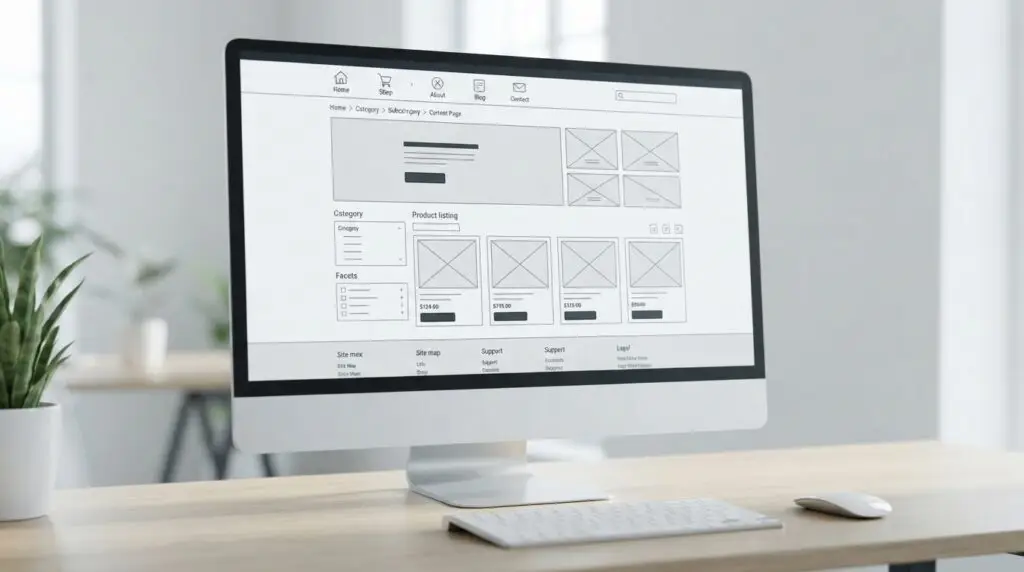
Een sterke website structuur bestaat niet alleen uit het menu. Interne links verbinden pagina’s die inhoudelijk bij elkaar horen. Zo kan een artikel over website onderhoud verwijzen naar een dienstpagina, een checklist en een contactpagina.
Schrijf linkteksten die het doel beschrijven. “Lees meer” geeft weinig context. “Bekijk de checklist voor technisch website onderhoud” maakt duidelijk wat de klik oplevert. Plaats de link bovendien op een moment waarop de bezoeker die informatie logisch nodig heeft.
Een goede interne structuur voorkomt dat waardevolle pagina’s geïsoleerd raken. Controleer daarom welke pagina’s geen interne links ontvangen en welke pagina’s opvallend veel links verzamelen. Een pagina met veel links is niet automatisch belangrijk; de links moeten inhoudelijk relevant blijven.
Wil je de relatie tussen ontwerp, inhoud en gebruiksgemak breder bekijken? Lees dan ook het pillar-artikel over Webdesign en gebruikerservaring.
Breadcrumbs website: extra houvast bij diepe structuren
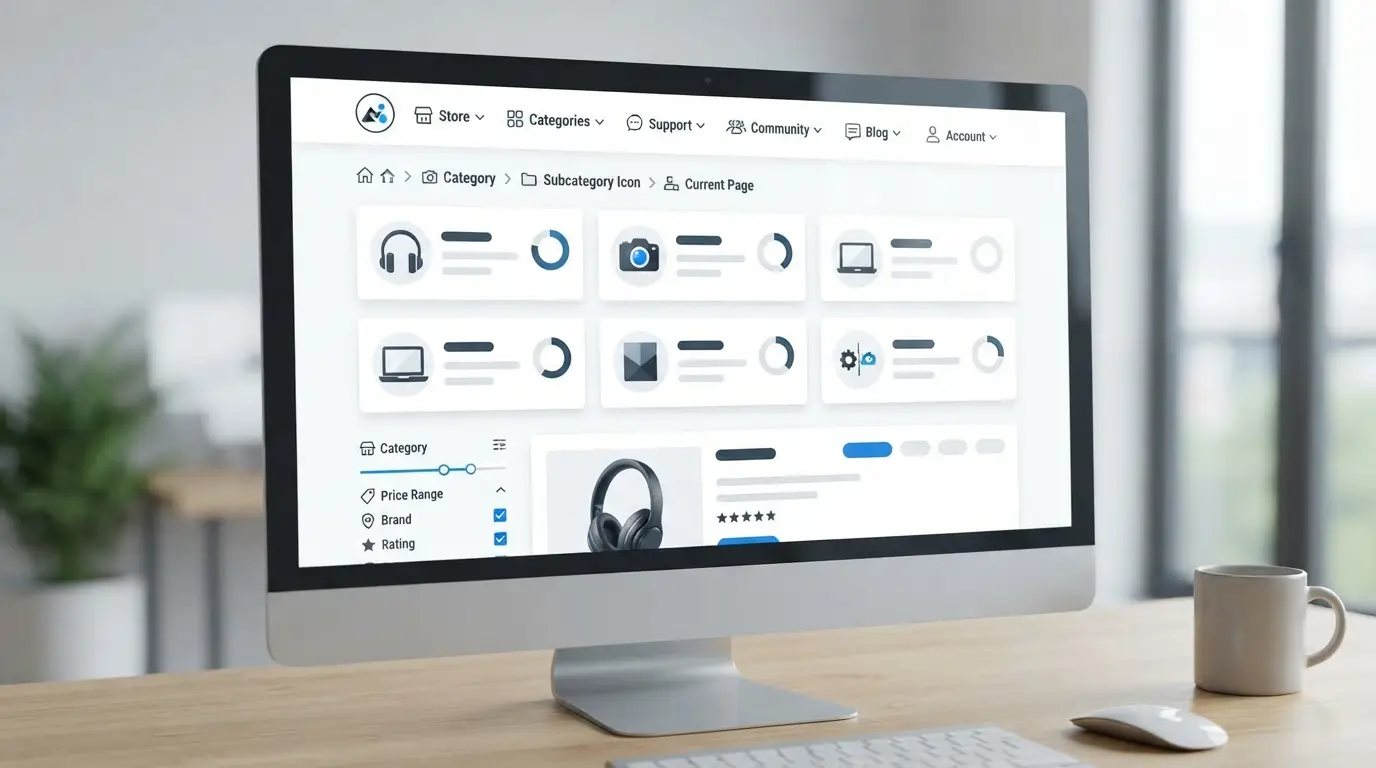
Breadcrumbs website-elementen tonen de locatie van een pagina binnen de structuur. Een webshop kan bijvoorbeeld tonen: Home > Schoenen > Wandelschoenen > Waterdichte wandelschoenen. Bezoekers zien daardoor waar ze zijn en kunnen eenvoudig een niveau teruggaan.
Breadcrumbs zijn vooral nuttig bij:
- Webshops met meerdere categorieën en filters.
- Kennisbanken met onderwerpen en subonderwerpen.
- Documentatie met meerdere informatieniveaus.
- Websites met uitgebreide dienstcategorieën.
Gebruik breadcrumbs niet als vervanging van het hoofdmenu. Ze zijn een aanvullende route. Houd de labels kort, gebruik een consequente volgorde en maak ieder bovenliggend niveau klikbaar als daar een relevante overzichtspagina voor bestaat.
Zo test je of je navigatie werkt
Je kunt een navigatie pas goed beoordelen wanneer je kijkt naar gedrag. Voer minimaal drie soorten controles uit:
- Taaktest: laat gebruikers concrete opdrachten uitvoeren zonder uitleg over de route.
- Technische test: controleer toetsenbordbediening, mobiele weergave, focusstatus en toegankelijkheid.
- Data-analyse: bekijk zoekopdrachten, klikpaden, uitstappunten en gebruik van het menu.
Gebruik voor een eerste taaktest bijvoorbeeld vijf opdrachten. Vraag een deelnemer om een dienst te vinden, een prijs te controleren, een retourvoorwaarde op te zoeken, een contactformulier te openen en een gerelateerd artikel te vinden. Noteer niet alleen of de taak lukt, maar ook waar iemand twijfelt en welke termen hij verwachtte.
Maak daarna kleine verbeteringen. Verplaats niet meteen het volledige menu. Test eerst één wijziging, zoals een duidelijker label of een andere groepering. Meet vervolgens of de taak sneller en met minder fouten wordt uitgevoerd.
Veelgemaakte fouten bij navigatie
- Te veel menu-items: alle pagina’s worden zichtbaar gemaakt, waardoor niets meer opvalt.
- Onduidelijke termen: interne vaktaal wordt gebruikt zonder uitleg.
- Inconsistente plaatsing: het menu verandert per pagina zonder duidelijke reden.
- Vergeten mobiele versie: het desktopmenu is bruikbaar, maar de mobiele variant niet.
- Geen terugweg: bezoekers belanden op een diepe pagina zonder context of broodkruimelnavigatie.
- Alleen navigeren via afbeeldingen: belangrijke routes zijn afhankelijk van visuele elementen.
Website navigatie verbeteren is uiteindelijk een proces van structureren, testen en verfijnen. Begin met de belangrijkste taken van je doelgroep. Maak categorieën begrijpelijk, beperk onnodige keuzes en ondersteun iedere pagina met logische vervolgstappen.
Veelgestelde vragen
Hoeveel items moet een hoofdmenu hebben?
Voor veel kleine en middelgrote websites zijn vier tot zeven hoofdcategorieën overzichtelijk. Het juiste aantal hangt af van je aanbod en bezoekers. Een webshop kan meer opties nodig hebben, zolang categorieën duidelijk gegroepeerd zijn en niet allemaal hetzelfde gewicht krijgen.
Zijn breadcrumbs altijd nodig?
Nee. Bij een kleine website met één of twee niveaus voegen breadcrumbs weinig toe. Bij een webshop, kennisbank of documentatiesite met een diepe structuur bieden ze wel extra context en een snelle terugweg.
Wat is het verschil tussen menu en navigatiestructuur?
Het menu is de zichtbare interface waarmee bezoekers onderdelen openen. De navigatiestructuur is het bredere model achter de website: categorieën, subpagina’s, interne links, breadcrumbs en andere routes. Een goed menu kan een rommelige structuur niet volledig oplossen.
Hoe weet ik of mijn navigatie duidelijk genoeg is?
Laat mensen concrete zoektaken uitvoeren zonder aanwijzingen. Kijk waar zij aarzelen, welke woorden zij gebruiken en of ze een verkeerde route kiezen. Combineer deze observaties met data uit je analysetool en verbeter vervolgens de grootste knelpunten.
Moet iedere pagina in het hoofdmenu staan?
Nee. Het hoofdmenu moet de belangrijkste routes ondersteunen. Detailpagina’s, achtergrondinformatie en ondersteunende artikelen kunnen via interne links, categoriepagina’s, een footer of een zoekfunctie bereikbaar zijn.