Een toegankelijke website zorgt ervoor dat meer mensen jouw informatie, diensten en producten zelfstandig kunnen gebruiken. Dat is niet alleen prettig voor bezoekers met een beperking, maar ook voor mensen met een tijdelijke blessure, een trage internetverbinding of een klein scherm. Webtoegankelijkheid draait om duidelijke inhoud, een logische bediening en techniek die niemand onnodig buitensluit.
Een website toegankelijk maken vraagt geen los project dat pas aan het einde van een redesign begint. Toegankelijkheid hoort bij strategie, content, ontwerp, ontwikkeling en beheer. Met de juiste keuzes voorkom je dure herstelwerkzaamheden en verbeter je tegelijk de gebruikservaring voor vrijwel iedere bezoeker.
Wat is een toegankelijke website?
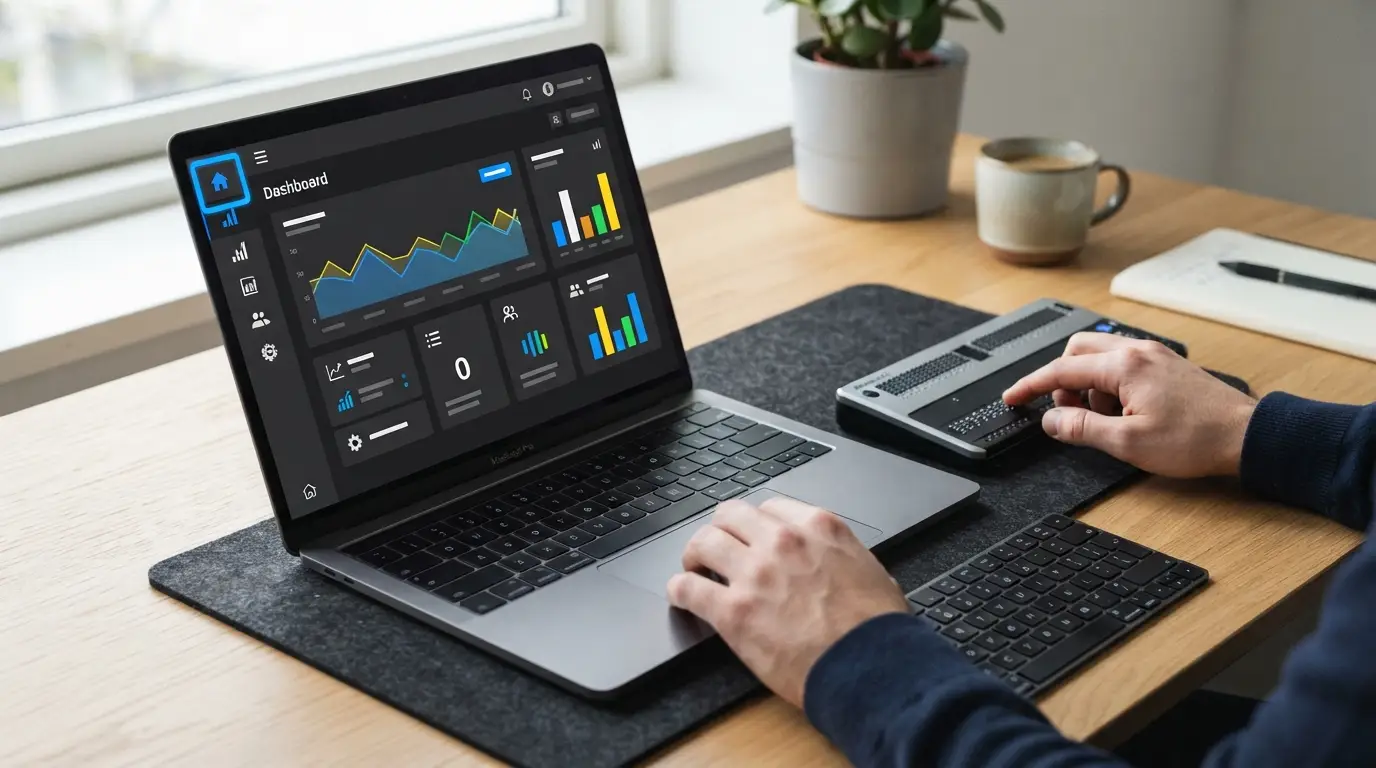
Een toegankelijke website is bruikbaar voor mensen met verschillende beperkingen en hulpmiddelen. Denk aan bezoekers die navigeren met een toetsenbord, schermlezer, spraakbediening of vergrotingssoftware. Ook kleurblinde bezoekers, mensen met dyslexie of bezoekers met beperkte motorische controle moeten de belangrijkste taken kunnen uitvoeren.
De internationale WCAG richtlijnen vormen het bekendste uitgangspunt voor webtoegankelijkheid. WCAG staat voor Web Content Accessibility Guidelines. De richtlijnen zijn opgebouwd rond vier principes:
- Waarneembaar: informatie en bediening zijn op meerdere manieren beschikbaar, bijvoorbeeld als tekstalternatief voor een afbeelding.
- Bedienbaar: bezoekers kunnen functies gebruiken zonder uitsluitend een muis nodig te hebben.
- Begrijpelijk: content, formulieren en navigatie werken voorspelbaar.
- Robuust: de website werkt met verschillende browsers, apparaten en ondersteunende technologieën.
De richtlijnen kennen drie conformiteitsniveaus: A, AA en AAA. Niveau AA is voor de meeste organisaties het praktische doel. Het combineert een haalbaar kwaliteitsniveau met eisen die grote groepen gebruikers helpen. De officiële toelichting op WCAG en de succescriteria vind je bij de Web Accessibility Initiative van W3C.
Waarom digitale toegankelijkheid waardevol is
Digitale toegankelijkheid heeft een sociale, commerciële en praktische functie. Een bezoeker die geen formulier kan invullen of een menu niet kan openen, haakt af. Een overheidsdienst die alleen met een muis werkt, maakt zelfstandige toegang onmogelijk. Een webshop zonder duidelijke foutmeldingen leidt tot verlaten winkelwagens.
De doelgroep is bovendien groter dan alleen mensen met een permanente beperking. De World Health Organization schat dat ongeveer 1,3 miljard mensen wereldwijd een significante beperking ervaren. Op individueel niveau spelen ook leeftijd, tijdelijke beperkingen, vermoeidheid, fel zonlicht en lawaai een rol.
Toegankelijkheid levert vaak directe verbeteringen op:
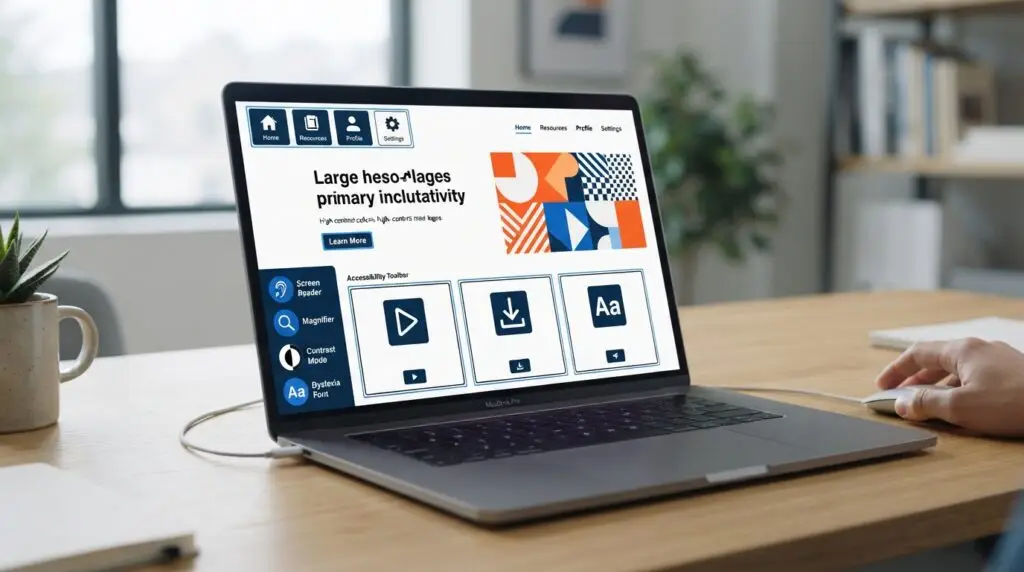
- Tekstalternatieven maken afbeeldingen begrijpelijk voor schermlezers en helpen wanneer afbeeldingen niet laden.
- Duidelijke koppen maken lange pagina’s sneller scanbaar voor alle bezoekers.
- Voldoende contrast verbetert leesbaarheid op mobiele apparaten en in fel licht.
- Heldere foutmeldingen verhogen het aantal succesvol ingevulde formulieren.
- Toetsenbordbediening helpt bezoekers die geen muis gebruiken én mensen die sneller met sneltoetsen werken.
Een toegankelijke aanpak ondersteunt ook SEO. Zoekmachines begrijpen semantische HTML, duidelijke koppen, beschrijvende links en goed gestructureerde content beter dan visueel aantrekkelijke maar technisch rommelige pagina’s. SEO en toegankelijkheid zijn niet hetzelfde, maar overlappen op meerdere punten.
De belangrijkste eisen voor webtoegankelijkheid
Gebruik voldoende kleurcontrast
Tekst moet voldoende afsteken tegen de achtergrond. Voor normale tekst geldt binnen WCAG 2.1 niveau AA een contrastverhouding van minimaal 4,5:1. Voor grote tekst geldt minimaal 3:1. Grote tekst betekent doorgaans ten minste 24 pixels normaal of 18,66 pixels vet, afhankelijk van de gebruikte letter.
Gebruik kleur nooit als enige manier om informatie over te brengen. Een rood kader rond een foutveld is onvoldoende. Voeg ook een tekstuele melding en een herkenbaar icoon toe. Zo begrijpt iemand met kleurenblindheid eveneens wat er misgaat.
Maak alle functies met het toetsenbord bedienbaar
Een bezoeker moet met de Tab-toets door interactieve elementen kunnen bewegen. De focus moet zichtbaar blijven. Een uitklapmenu, pop-up, datumkiezer en carrousel mogen dus niet alleen met een muisklik werken.
Let op de volgorde van de focus. Die hoort meestal overeen te komen met de leesvolgorde: eerst het logo of skiplink, daarna de hoofdnavigatie, de hoofdcontent en ten slotte aanvullende onderdelen. Een toetsenbordgebruiker mag niet verdwalen in verborgen of visueel verplaatste elementen.
Schrijf betekenisvolle alternatieve teksten
Een informatieve afbeelding heeft een alt-tekst nodig die de functie of boodschap beschrijft. “Grafiek met omzetgroei” is bruikbaarder dan “afbeelding 1”. Voor een portret kan “Marieke Jansen, adviseur digitale toegankelijkheid” voldoende zijn als die informatie relevant is.
Decoratieve afbeeldingen krijgen meestal een lege alt-attribuutwaarde. Een schermlezer slaat zo’n beeld over. Beschrijf niet ieder detail: de juiste tekst hangt af van de context waarin de afbeelding staat.
Gebruik een logische HTML-structuur
Een goede visuele opmaak is niet genoeg. Gebruik echte koppen voor koppen, lijsten voor opsommingen en knoppen voor acties. Een tekst die er als knop uitziet maar technisch een div-element is, kan voor ondersteunende technologie onbruikbaar zijn.
Houd de koppenhiërarchie logisch. Een pagina begint met de belangrijkste inhoud en gebruikt daarna subkoppen in de juiste volgorde. Sla niet zomaar van een H2 naar een H4 omdat die stijl beter past. CSS kan de vormgeving regelen; HTML moet de betekenis beschrijven.
Een website toegankelijk maken in ontwerp en content
Toegankelijk webdesign begint voordat een ontwikkelaar code schrijft. Maak in het ontwerp al ruimte voor langere labels, grotere tekst en duidelijke focusstijlen. Een knop met het label “Versturen” kan na een vertaling of tekstwijziging breder worden. Een flexibel ontwerp voorkomt dat content wordt afgeknipt.
Ontwerp duidelijke navigatie
Gebruik herkenbare menunamen die beschrijven wat bezoekers aantreffen. “Diensten” is meestal duidelijker dan “Ontdek”. Beperk het aantal niveaus wanneer dat kan. Een hoofdmenu met vijf tot zeven logische categorieën is vaak gemakkelijker te begrijpen dan een menu met tientallen losse opties, maar de juiste indeling hangt af van de hoeveelheid content.
Geef aan waar de bezoeker zich bevindt. Een actieve navigatielink, kruimelpad of duidelijke paginatitel helpt bij complexe websites. Zorg ook voor meerdere manieren om informatie te vinden, bijvoorbeeld via navigatie, zoeken en relevante interne verwijzingen.
Schrijf eenvoudig en concreet
Gebruik korte alinea’s, tussenkoppen en actieve zinnen. Leg vaktermen uit voordat je ze gebruikt. Een formulierlabel als “Postcode” is beter dan een cryptische afkorting. Geef bij een fout niet alleen aan dat iets ongeldig is, maar ook hoe de bezoeker het kan herstellen.
Een goede foutmelding is specifiek: “Vul een geldig e-mailadres in, bijvoorbeeld naam@bedrijf.nl.” Een slechte melding is: “Er is iets misgegaan.” De eerste versie helpt de bezoeker direct verder en vermindert frustratie.
Maak formulieren voorspelbaar
Koppel elk invoerveld aan een zichtbaar label. Gebruik placeholdertekst niet als vervanging van een label, omdat de aanwijzing verdwijnt zodra iemand begint te typen. Geef verplichte velden duidelijk aan en leg uit welk formaat je verwacht.
Toon foutmeldingen dichtbij het betreffende veld en geef bovenaan het formulier een korte samenvatting wanneer er meerdere fouten zijn. Behoud ingevulde gegevens na een validatiefout. Een bezoeker die opnieuw alle informatie moet invullen, kan afhaken.
Technische aandachtspunten voor een toegankelijke website
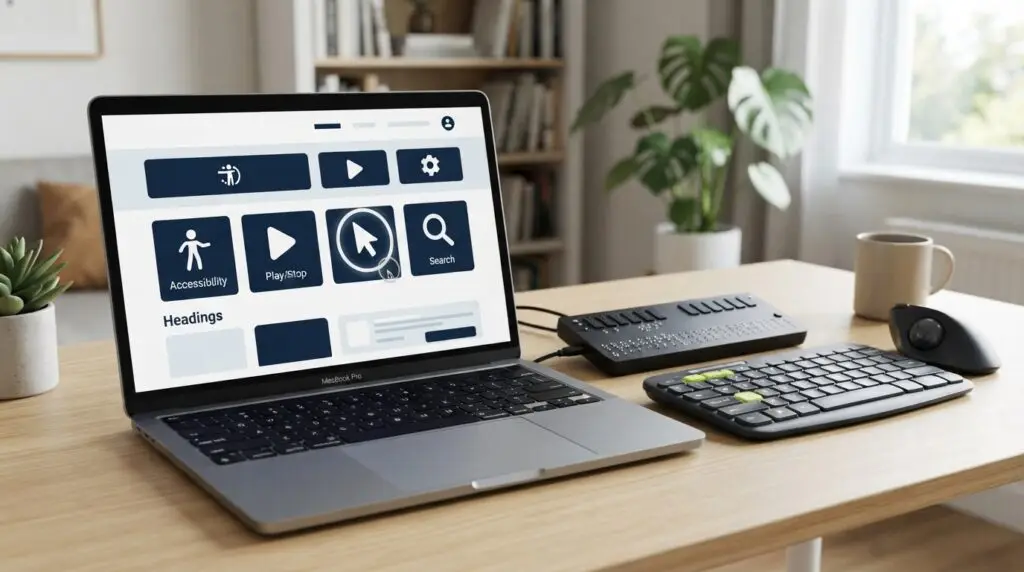
Technische toegankelijkheid vraagt controles die je niet volledig met een visuele review uitvoert. Test daarom met automatische tools én handmatige scenario’s. Automatische scanners vinden bijvoorbeeld ontbrekende alt-teksten, lage contrastwaarden en sommige ontbrekende labels. Ze beoordelen niet betrouwbaar of een alt-tekst betekenisvol is of een foutmelding begrijpelijk klinkt.
Controleer minimaal deze onderdelen:
- De pagina heeft een passende titel en een logische koppenstructuur.
- Interactieve elementen hebben een begrijpelijke naam.
- De toetsenbordfocus is zichtbaar en blijft niet vastzitten.
- Modale vensters brengen de focus naar de juiste plek en geven die daarna correct terug.
- Formuliervelden hebben labels, instructies en foutmeldingen.
- Video’s bevatten ondertiteling wanneer gesproken informatie relevant is.
- Bewegende content kan worden gepauzeerd of gestopt.
- De pagina blijft bruikbaar bij vergroting en op smalle schermen.
Let op animaties. Sommige bezoekers ervaren bewegende elementen als hinderlijk of misselijkmakend. Bied daarom een pauzeknop aan en respecteer waar mogelijk de instelling voor verminderde beweging in het besturingssysteem.
Testen met echte gebruikers en hulpmiddelen
Een toegankelijkheidstest wordt sterker wanneer je verschillende methoden combineert. Begin met een automatische scan om technische basisproblemen te vinden. Test daarna handmatig met alleen het toetsenbord. Controleer vervolgens met een schermlezer, bijvoorbeeld NVDA op Windows of VoiceOver op Apple-apparaten.
Werk met concrete taken in plaats van alleen met een checklist. Laat iemand bijvoorbeeld:
- Een product zoeken en de specificaties openen.
- Een contactformulier invullen met een ontbrekend verplicht veld.
- De navigatie gebruiken zonder muis.
- Een afspraak maken op een mobiel scherm.
- Een video starten, pauzeren en de ondertiteling inschakelen.
Noteer per taak waar iemand vastloopt, welke informatie ontbreekt en hoeveel stappen nodig zijn. Test bij voorkeur met mensen die dagelijks ondersteunende technologie gebruiken. Hun ervaring onthult problemen die een ontwikkelaar of ontwerper gemakkelijk mist.
Plan toegankelijkheid niet eenmalig. Controleer nieuwe templates, campagnes en functionaliteiten voordat ze live gaan. Een technisch toegankelijke basis kan alsnog ontoegankelijk worden door een nieuwe video zonder ondertiteling, een ontoereikend kleurpalet of een PDF zonder structuur.
Een praktische aanpak voor digitale toegankelijkheid
Maak eerst een inventarisatie van de belangrijkste gebruikersreizen. Kies drie tot vijf taken die direct waarde hebben, zoals een aanvraag indienen, een aankoop afronden of contact opnemen. Onderzoek per taak waar bezoekers met een beperking kunnen uitvallen.
Prioriteer daarna op impact en inspanning. Een ontbrekend label op een belangrijk formulier heeft vaak meer urgentie dan een klein probleem op een zelden bezochte archiefpagina. Leg bevindingen vast met de locatie, het risico, een concrete oplossing en de verantwoordelijke medewerker.
Een werkbaar verbeterplan bestaat uit vier stappen:
- Meten: voer scans, handmatige controles en gebruikerstests uit.
- Verbeteren: herstel eerst blokkades in navigatie, formulieren en kernfuncties.
- Borgen: leg ontwerpprincipes, componenten en contentregels vast.
- Herhalen: test bij iedere grote wijziging en plan periodieke controles.
Leg ook vast welk WCAG-niveau je nastreeft en welke uitzonderingen je onderbouwt. De juiste juridische verplichtingen hangen af van het type organisatie, de aangeboden dienst en de toepasselijke wetgeving. Laat juridisch advies daarom aansluiten op de specifieke situatie. Voor de samenhang tussen structuur, visueel ontwerp en gebruiksgemak helpt het om ook het bredere kader van Webdesign en gebruikerservaring te bekijken.
Veelgemaakte fouten bij toegankelijk webdesign
Een veelvoorkomende fout is toegankelijkheid beperken tot kleurcontrast. Contrast is belangrijk, maar het lost geen onbedienbare menu’s, onduidelijke formulieren of ontbrekende ondertiteling op. Kijk naar de volledige gebruikersreis.
Een tweede fout is vertrouwen op een toegankelijkheids-overlay als volledige oplossing. Een extra script kan bepaalde functies ondersteunen, maar repareert geen slechte broncode, onduidelijke content of verkeerd ontworpen interacties. Test de website zelf en los problemen op in ontwerp en code.
Een derde fout is toegankelijkheid pas controleren nadat alles is gebouwd. Dan zijn componenten, content en templates al verspreid over de website. Vroege controles zijn goedkoper en consistenter. Neem toegankelijkheid op in de definitie van klaar voor ontwerp, ontwikkeling en publicatie.
Veelgestelde vragen
Wanneer is een website toegankelijk genoeg?
Een website is niet simpelweg toegankelijk of ontoegankelijk. Beoordeel de conformiteit aan een gekozen WCAG-niveau en kijk daarnaast naar de praktische gebruikerservaring. Voor veel organisaties is WCAG 2.1 niveau AA een bruikbaar doel. Documenteer resterende problemen en los blokkades in belangrijke taken met voorrang op.
Is een toegankelijke website alleen bedoeld voor mensen met een beperking?
Nee. Duidelijke content, goed contrast, ondertiteling en toetsenbordbediening helpen ook mensen met tijdelijke beperkingen, oudere bezoekers, mobiele gebruikers en mensen in een drukke of lawaaiige omgeving. Toegankelijkheid verbetert daardoor vaak de algemene gebruiksvriendelijkheid.
Kan een automatische tool webtoegankelijkheid volledig testen?
Nee. Een automatische tool is nuttig voor technische signalen, maar kan betekenis, context en gebruiksgemak niet volledig beoordelen. Combineer automatische scans met toetsenbordtests, schermlezertests en tests met echte gebruikers.
Moet bestaande content helemaal opnieuw worden gemaakt?
Niet altijd. Begin met pagina’s die veel worden bezocht of nodig zijn voor belangrijke taken. Verbeter daar koppen, alt-teksten, contrast, links en formulieren. Werk daarna volgens een prioriteitenlijst door de rest van de content heen. Nieuwe content moet direct aan dezelfde toegankelijkheidsregels voldoen.
Wat is de eerste stap naar een toegankelijke website?
Kies één belangrijke gebruikersreis en voer die volledig uit met toetsenbordbediening en een automatische controle. Noteer de obstakels en vertaal ze naar concrete verbeteringen. Zo krijg je snel inzicht in de grootste risico’s en bouw je stap voor stap aan digitale toegankelijkheid.